Merhabalar bugün sizlere son zamanlarda sanallaştırma ve bulut tarafında populer olan (Özellikle VMware’in Broadcom’a satılmasından sonra ) ücretsiz (destek alınmak istendiğinde ücretli paketleri mevcut ) açık kaynak kodlu bir sunucu sanallaştırma sistemi olan Proxmox’ta harici bir disk datastore olarak nasıl tanımlanır basitce bunu anlatmaya çalışacağım.
Bunun için ilk önce web tarayıcınızdan kurulumu yapılmış olan Proxmox sunucunuza erişim sağlıyoruz http://ip_adres:8006 olarak sonrasında varsayılan kullanıcınız olan root ile ve giriş şifreniz ile giriş yapıyorsunuz. Bizleri görseldeki ekran karşılıyor
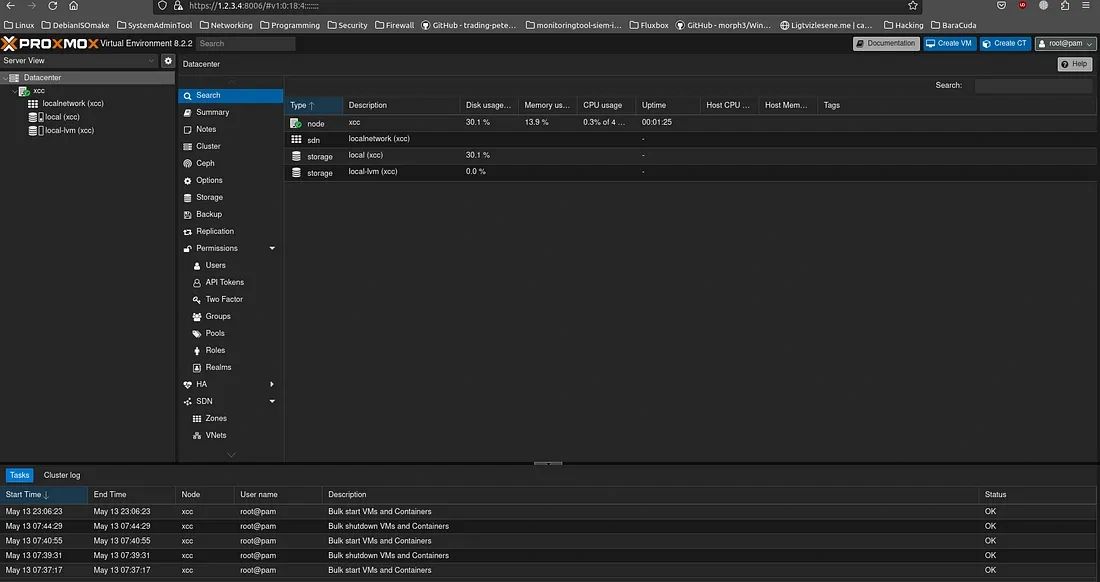
Ardından burdarada Sol Taraftaki Server View altındaki DataCenter > xcc (Bendeki Sunucu adı Sizde farklı bir hostname ile olacaktır)’e tıklıyoruz . Sonrasında Hemen Sağtarafta bir menü bizleri karşılıyor.
Burada Shell’e tıklıyoruz ve Sunucunun Terminal Shell’indeyiz .
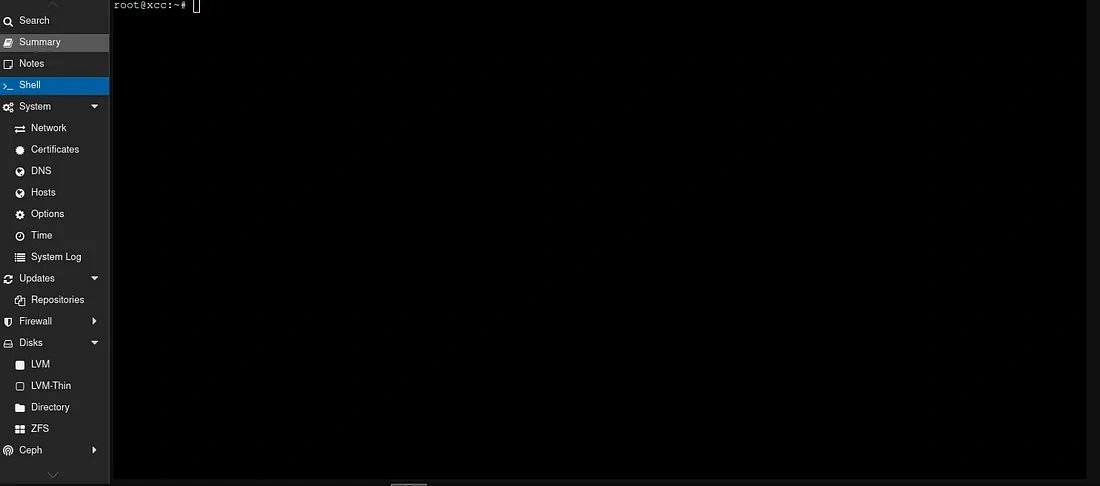
Ve Sırası ile var olan ikinci diskimizi lsblk ile kontrol ediyoruz.
Ardından cfdisk /dev/disk _tipi Enter tuşuna basıyoruz Select Label Type tan diskin olacağı tipi seçiyoruz ben gpt olarak seçtim
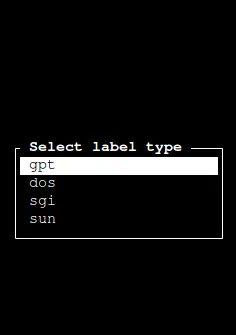
ardından karşımıza
görseldeki ekran geliyor burada diskimizi oluşturuyoruz ve ardından Write ile kaydedip çıkıyoruz.
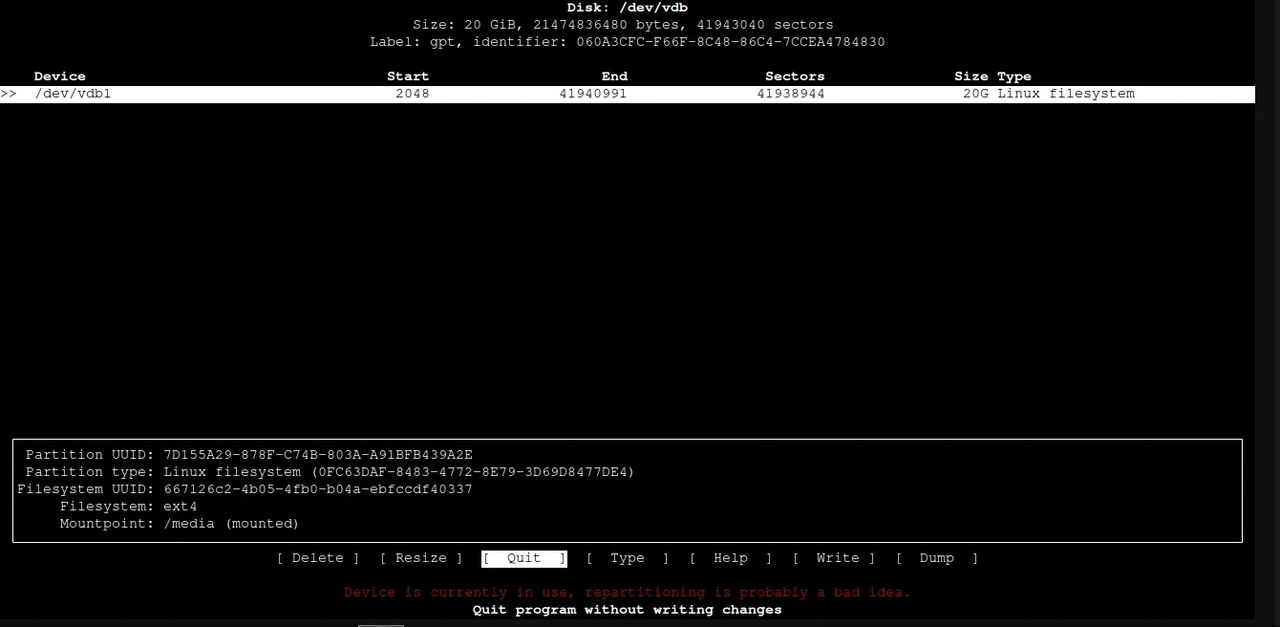
Bu işlemlerden sonra diskimizi aşağıdaki komut ile fortmalıyoruz
mkfs.ext4 /dev/disk_tipi
Şimdi eğlenceli kısımlara doğru gelmeye başlıyoruz. Burada
mount komutu ile ext4 formatındaki diskimizi bir dizine mount edeceğiz ; bunun için aşağıdaki örnekteki komutu kullanııyoruz
mount /dev/vdb1 /media/ ardından df -h komutu ile kontrol ettiğimizde (bu komut terminalde disk’lerin olduğu dizini gösterir) /media/’nın içerisine mount edildiğini görebiliyoruz.
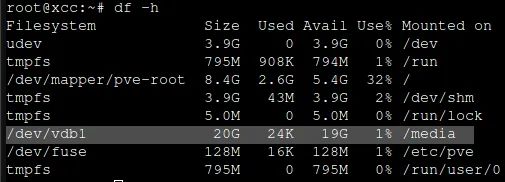
Ve terminalde son işlemimiz Proxmox yeniden başladığında diskin tekrardan otomatik mount olabilmesi için /etc/fstab dosyasını düzenliyoruz.
nano /etc/fstab ile dosyasını editliyoruz
Önemli Not : nano bir terminal text editordür vim , vi gibi;
ardından örnekteki gibi bir satır giriyoruz CTRL +X ile kaydedip çıkıyoruz.
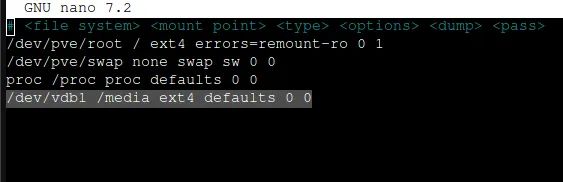
Sonra test için yeniden başlatıyoruz . Sorunsuz açıldıktan sonra df -h ile bakınca. Aşağıdaki gibi belirtilmiş şekilde diski gördüğümüzde işelmerimiz sorunsuz ilerlemiş demektir ve artık son bir aşamamız var.
Bunun için Sol Menudeki Datacenter’ a tıklıyoruz. Sonrasında hemen sağındaki kısımdan Storage kısmına geliyoruz
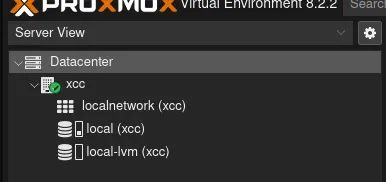

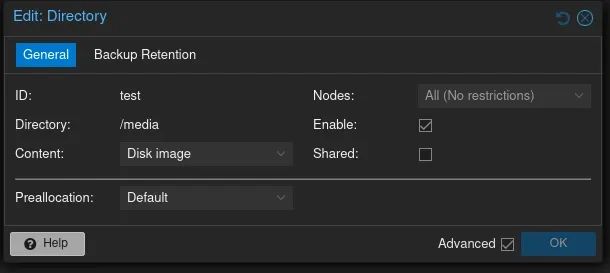
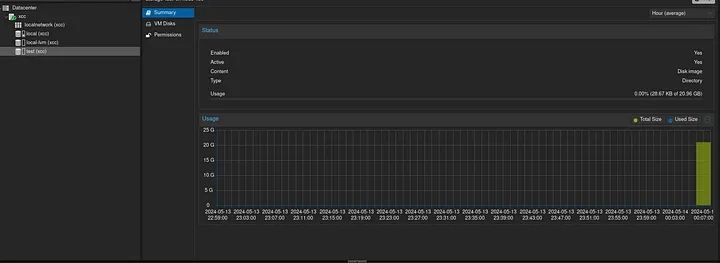
Burada Add butonuna tıklıyoruz > Açılan Menuden Directory seçiyoruz ; ID kısmında bir isim veriyoruz ve Directory kısmında ‘da path’ veriyoruz ve Diskimiz tanımlandı.
Birdahaki yazımda görüşmek üzere Saygılar ve Sevgiler ;
Bora KLAVUN
 Bora Klavun