Merhaba bu yazımda sizlere LVM olmayan disklerin boyutlarını nasıl genişletebileceğinizi anlatmaya çalışacağım .
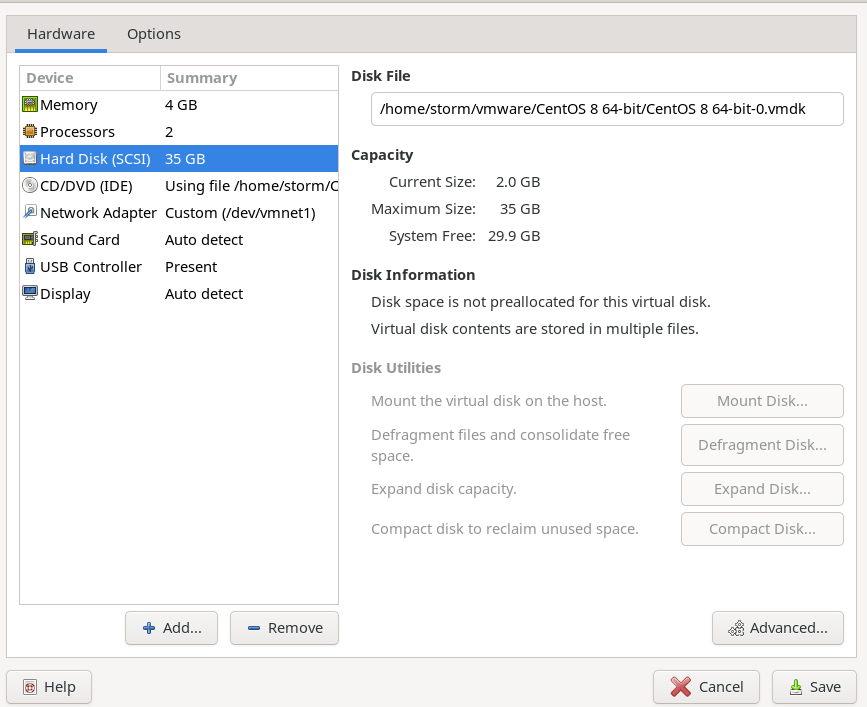
Öncelikle Disk boyutumuzu Vmware üzerindeki sanal makinemizde genişletiyoruz.
Ardında Makinamızı içerisinde diskimizin toplamda 35 ‘a çıkarıldığını görüyoruz.
Sonrasında Aşağıdaki komutları sırası ile çalıştırarak işlemlerimize başlıyoruz.
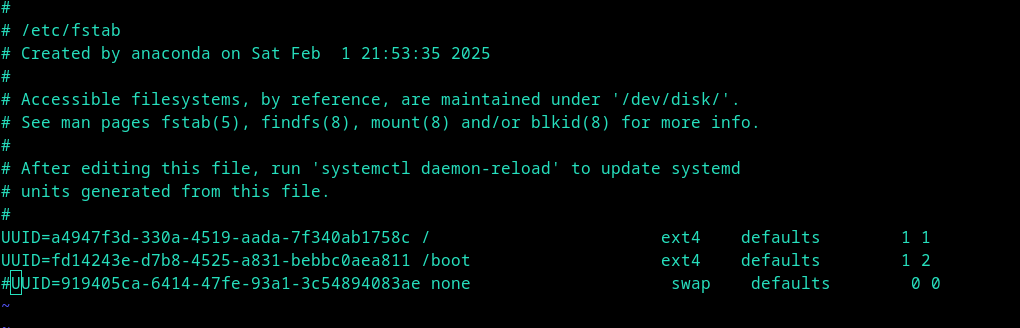
vi /etc/fstab giriş yaptıktan sonra Swap partition’u diez ike # kapatıyoruz ve wq! koumutu ile kaydedip çıkıyoruz.
Ardından swapoff -a ile swap ı kapatıyoruz.
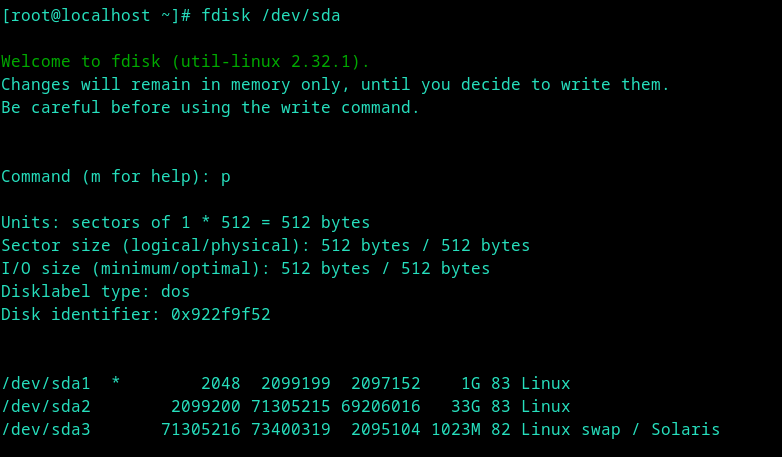
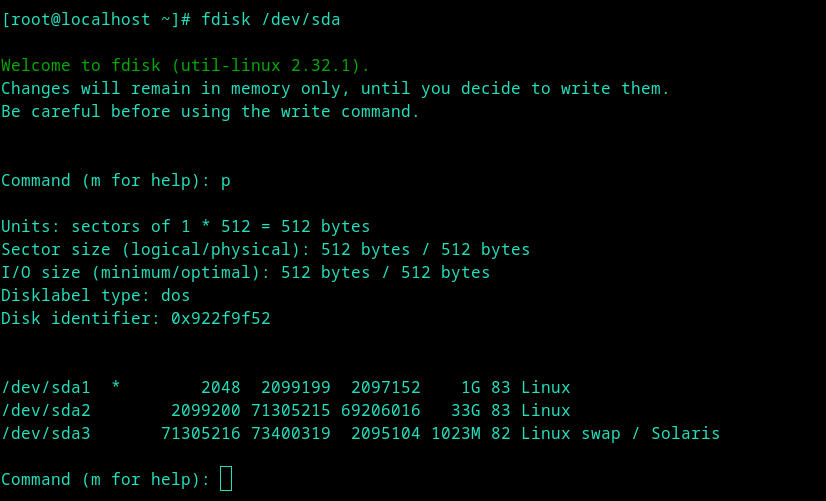
fdisk /dev/sda komutu ile disk alanını görüntülüyoruz
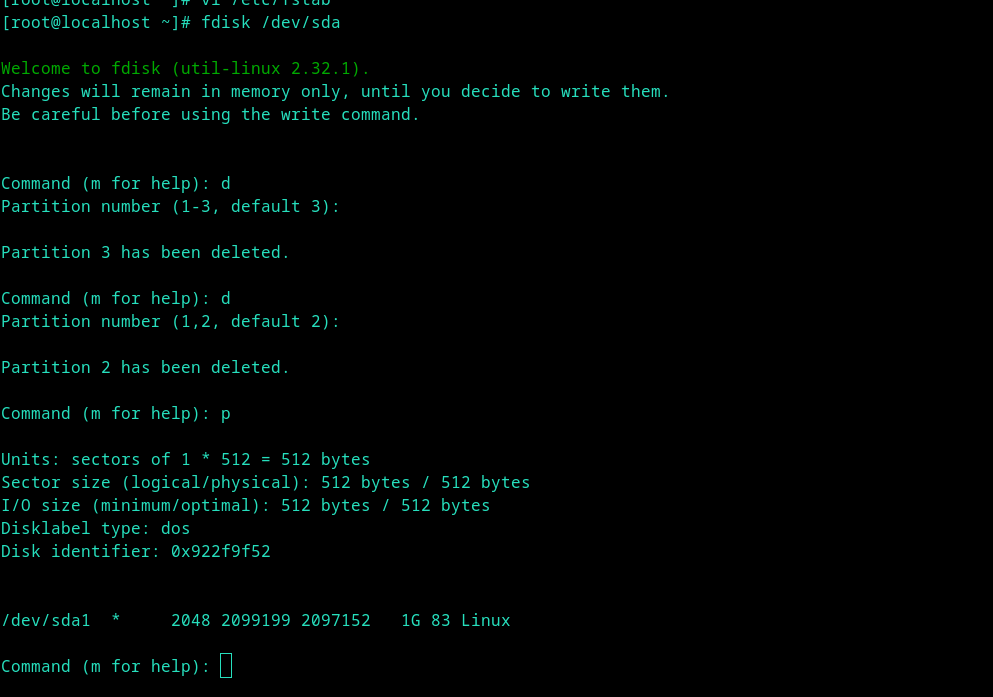
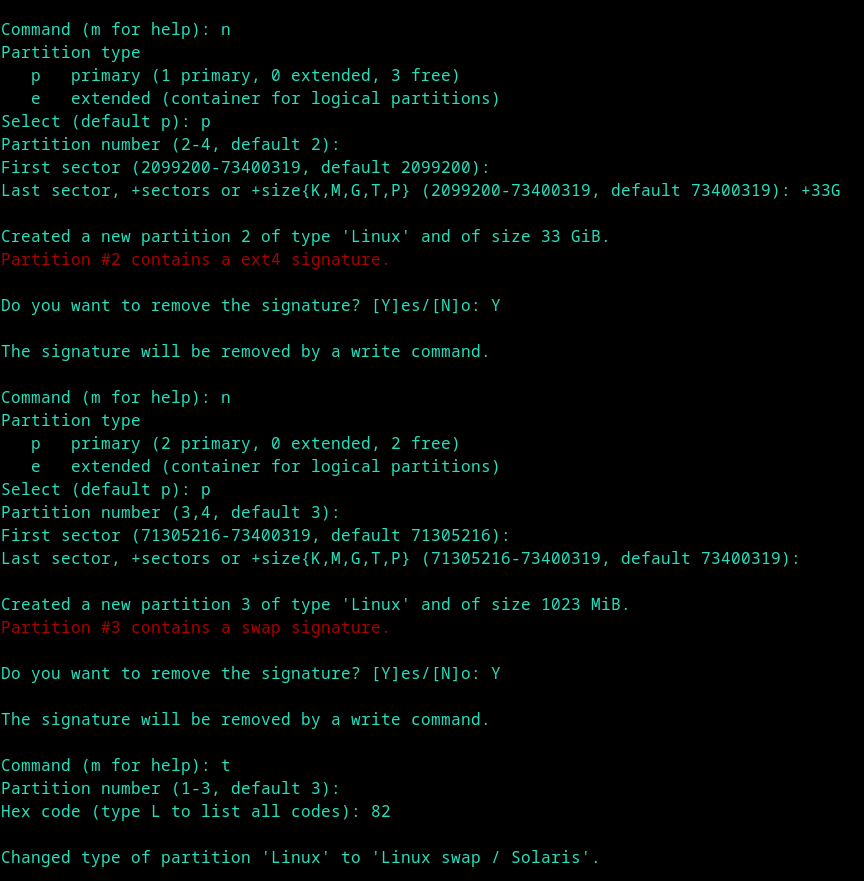
Sonrasında aşağıdaki görseldeki parametreler sırası ile işletiyoruz.
Şimdi partprobe /dev/sda komutunu işletiyoruz.
ve son’a yaklaşırken
vi /etc/fstab komutu ile swap partitionu yeni swap partition UUID ‘si ile değiştiritiyoruz ve ardından swapon -a komutu ile swap alanımızı aktif ediyoruz
ve en son olarak aşağıdaki komutları işleterek diskimizi genişletmemizi sonlandırıyoruz
partprobe /dev/sda
resize2fs /dev/sda2
lsblk
df -h komutu ile diskimizin genişlediğini görüyoruz .
Fstab Linux sisteminde disk yönetimini ele alan text tabanlı bir yönetim aracıdır . Bu aracı sistemimize yeni bir disk taktığımızda bu diskin sistemimizde mount edilmiş olarak otomatik şekide gelmesini sağlamak için , harici bir depolama alını bağlayıp kalıcı olarak mount edebilmek için fstab dosyasını kullanıyoruz .Bu dosya’nın yolu /etc/fstab içerisinde bulunmaktadır.
Fstab dosyasında değişiklik yaparken öncelik yeni takılan diskimizin bağlantı noktası (mount point) ‘nı belrilememiz oldukca önemli genel olarak yeni bir disk taktığımızda bunu mount /dev/sdx /mnt/ şekinde /mnt/ dizinie bağlayacağınız gibi yeni bir diizn oluşturop orayada bağlantısını yapabilmektesiniz .
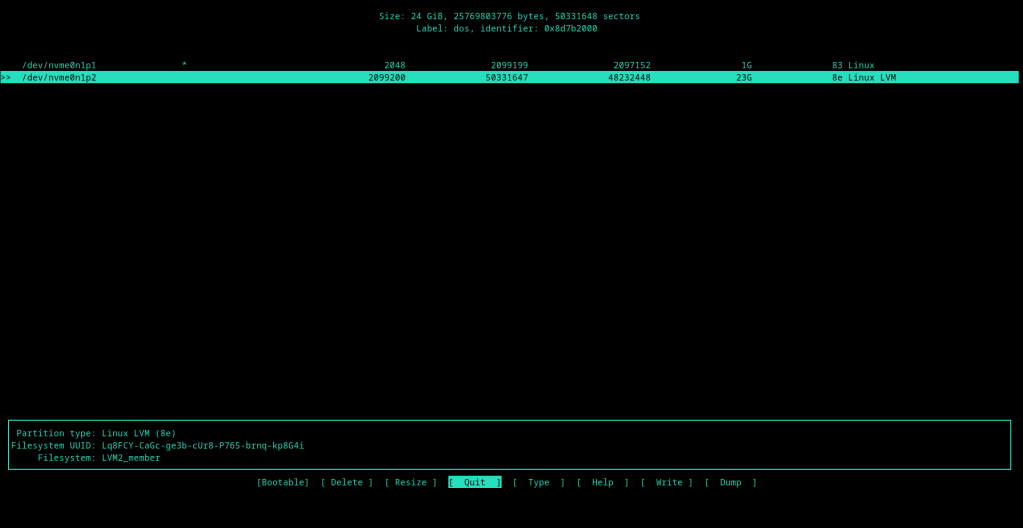
Diğer önemli bir noktada bu bağlanacak alanın UUID lerini doğrulamamız gerekiyor bunun bir çok yolu bulunmakla beraber sudo cfdisk /dev/sdx olarak veya cat /dev/disk/by-uuid altında yeni diskimizin UUID sini buluyoruz ve bunu text editor altına kopyalıyoruz :)
Buraya kadar işlemleri tamaladıktn sonra işin eğlenceli tarafına geldik . Neden eğlenceli çünkü burda yanlış yapılacak bir işlem makinanın açılmamasına neden olur :)
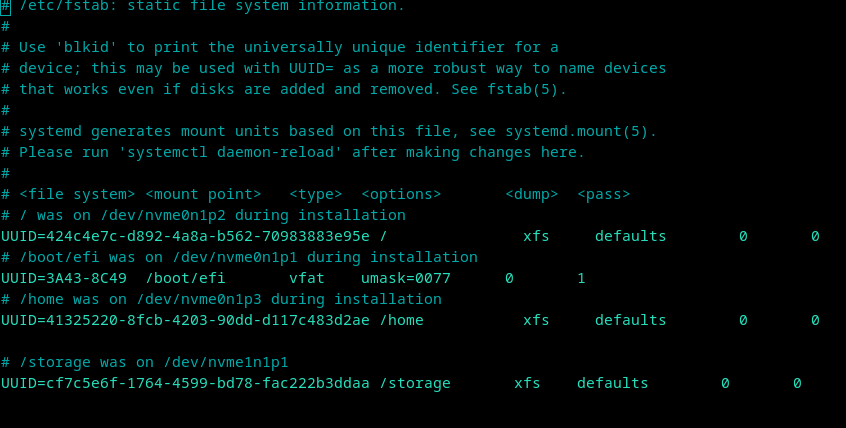
şimdi sudo nano /etc/fstab ile fstab dosyamızı açıyoruz . ve buranın en alt satırına yeni bir bağlantı noktası ekliyoruz
bkz resim 1
Alt satıra Bu satırı ekliyoruz.
ve Ctrl+X ve ardından Y tuşına basıp kaydedip çıkıyoruz.
sudo systemctl reboot
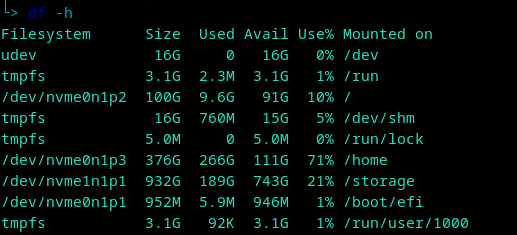
En son olarak df -h komutu ile gelen çıktımızda /storage olduğunu gördük
Merhabalar bugün sizlere Centos sonrasında hayatımıza giren Rock Linux ‘ta DNS Kurulumunu sizlere görsellerle anlatmaya çalışacağım ; ilk önce ortammızda bulunan Rock Linux ile bağlantımızı kuruyoruz bunun için ssh username@ip_address ve ardından şifremiz ile Rocky Linux ‘a girişimizi yapıyoruz.Sonrasında sırası ile aşağıdaki işlemleri gerçekleştiriyoruz
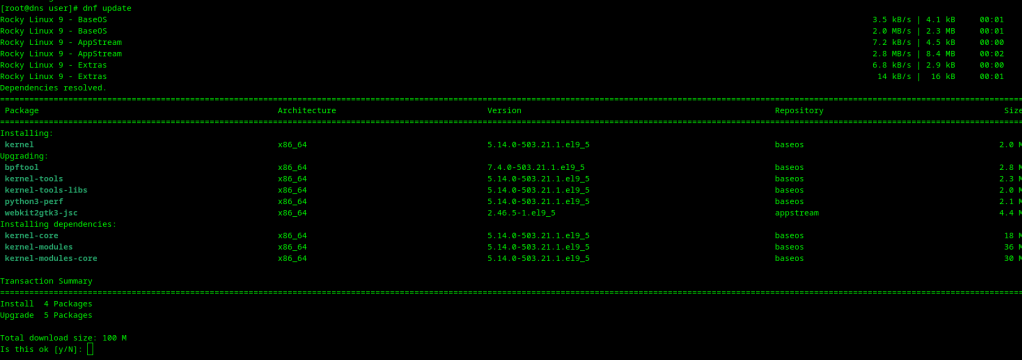
dnf update
Update sonrasında kurulum için dnf install bind bind-utils komutu ile kurulumumuzu gerçekleştiriyoruz.
Sonrasında nano /etc/sysconfig/named dosyasın giriş yapıyoruz ve bu komutu giriyoruz
‘OPTIONS=..’
Sonrasında işlemlerimize devam ediyoruz . Sıra geldi named servisini başlatmaya bunun için aşağıdaki komutları çalıştırıyoruz.
systemctl start named
systemctl enable named
systemcel status named
Servisimizde çalıştığına göre şimdi sıra geldi konfigrasyona :)
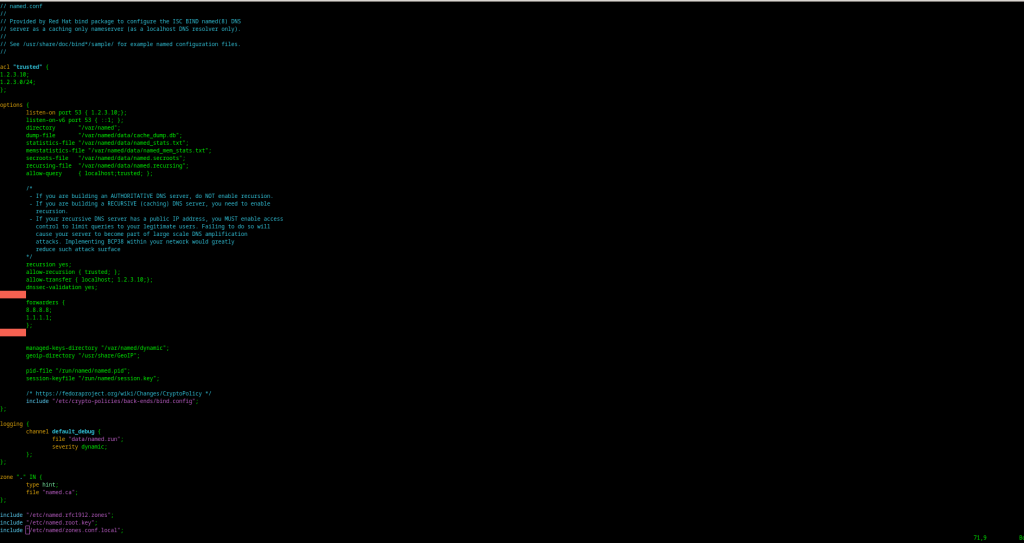
vim etc/named.conf a giriyoruz ve aşaıdaki örnekteki gibi konfigrasyon dosyamızı düzenliyoruz.
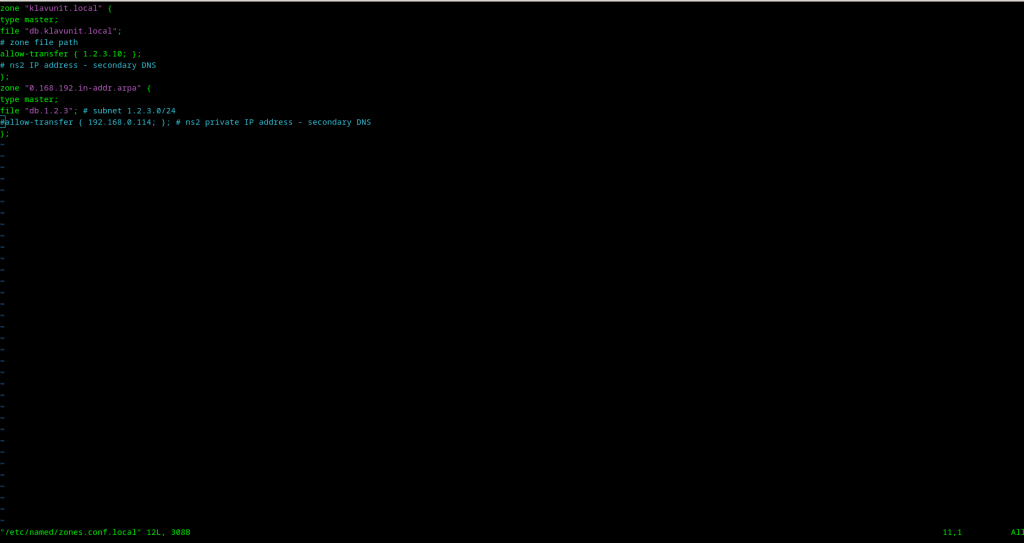
Ardından vim /etc/named/zones.conf.local ile zone.conf.local dosyamıza giriş yapıyoruz buradaki ayarları aşağıdaki gibi düzenleyebiliriz
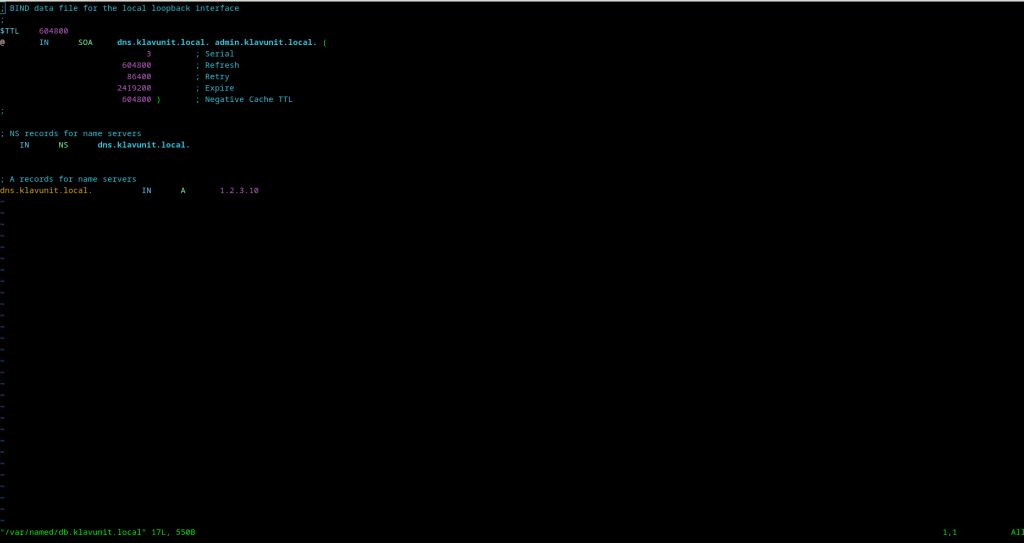
Şimdi Forward lookup zone konfigrasonu’nu yapıyoruz. vim /var/named/db.klavunit.local
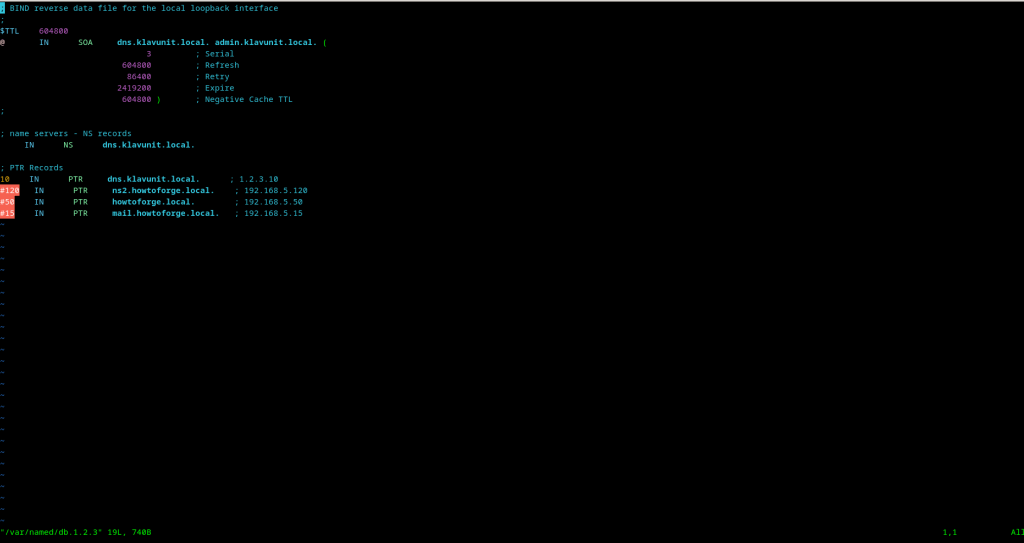
Sırada Reverse lookup zone konfigrasyonu’nu yapıyoruz. vim /var/named/db.1.2.3
Bu şekilde konfigrasyonlarımızı yaptıktan sonra zone kontrollerimizi yapıyoruz.
named servisini yeniden restart ediyoruz ve kontrolümüzü yapıyoruz
systemctl restart named
systemctl status named
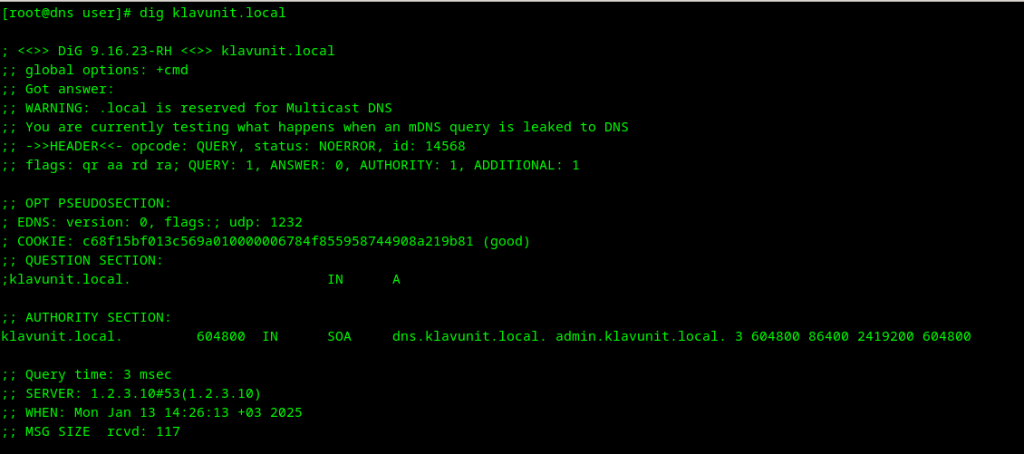
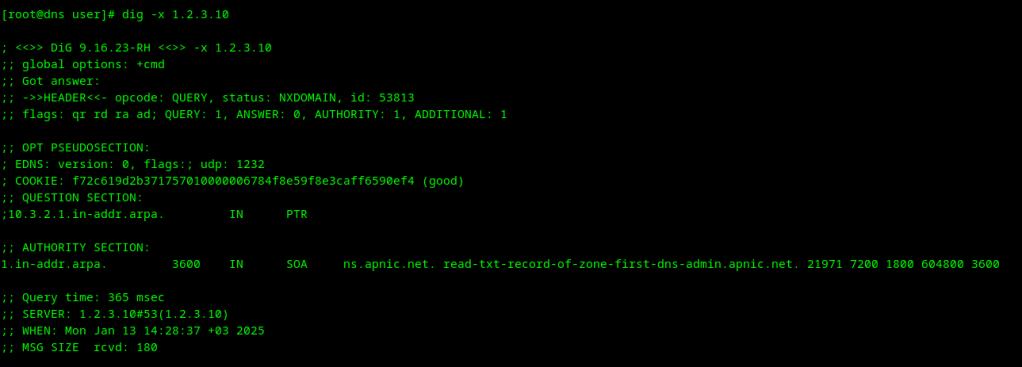
dig komutu ile son kontrollerimizi yapıyoruz
dig klavunit.local
dig -x 1.2.3.10
Umarım Faydalı olur
Önemli : Bu makale hazırlanırken bazı doneler için Savaş Salvador ‘un makalesinden destek alınmıştır . Kendisine destreğinden dolayı teşekkürlerimi sunarım
Merhabalar bu yazımda sizlere ssh passkey nedir ve bu anahtar ile başlıca yapabileceklerinizden bahsetmeye çalışıcam.
Öncelikle ssh_passkey sizlerin ssh kullanan linux sunucularınıza ssh ip_address ile şifre girmeye gereksiniminiz olmadan otamatik girmenizi sağlayan bir araçtır .
Bunun için öncelikle ssh_passkey ‘in oluşturulacağı sunucumuza erişiyoruz Sırası ile aşağıdaki komutlarını kullanıyoruz
ssh-keygen -b 4096 komutunu kullanıyoruz, bundan sonra gelen ekranda ki sorulara bir vşifre girmeden devam edebilirsiniz ve RSA keyiniz oluşmuş durumda .
Generating public/private rsa key pair.
Enter file in which to save the key (/home/storm/.ssh/id_rsa):
Enter passphrase (empty for no passphrase):
Enter same passphrase again:
Your identification has been saved in /home/storm/.ssh/id_rsa
Your public key has been saved in /home/storm/.ssh/id_rsa.pub
Sonrasında bu oluşturulan keyi bu komut ile kontrol ediyoruz “ls ~/.ssh/”
id_rsa id_rsa.pub bu veya buna benzer iki dosya var ise işlem tamamdır. Şimdi son bir işimiz kaldı
Bu id_rsa ‘I otomatik bağlantı kurucağımız sunucuya kopyalıcaz . Bunun için aşağıdaki komutu kullanıyoruz.
ssh-copy-id username@ip_addressve bu son işlemle kopyalama işlemini yaptıktan sonra ssh ip_address ile giriş yaptığımızda aşağıdaki benzer ekran ile karşılaşıyorsak işlem tamamdır .
ssh ip_address
Linux Ansible 6.1.0-28-amd64 #1 SMP PREEMPT_DYNAMIC Debian 6.1.119-1 (2024-11-22) x86_64
The programs included with the Debian GNU/Linux system are free software;
the exact distribution terms for each program are described in the
individual files in /usr/share/doc/*/copyright.
Debian GNU/Linux comes with ABSOLUTELY NO WARRANTY, to the extent
permitted by applicable law.
Last login: Sun Jan 5 16:23:35 2025 from ip_address
Merhabalar bildiğinizi üzere FTP (File Transfer Protocol) dosya paylaşımı için geçmişten günümüze kadar gelen ve önemini halen daha koruyan bir iletişim protokolüdür .
Buu yazıda sizlere ALMA Linux üzerinde VSFTP sunucu kurulumu ve konfigrasyonların nasıl yapıldığınız anlatacağım.
Öncelikle ALMA Linux kurulu olan sunucumuza ssh ile erişim sağlıyoruz.
Merhabalar bu makalemizde AlmaLinux üzerinde DHCP kurulumu nasıl yapılır ve nasıl çalışır onu anlatıyor olacağız .
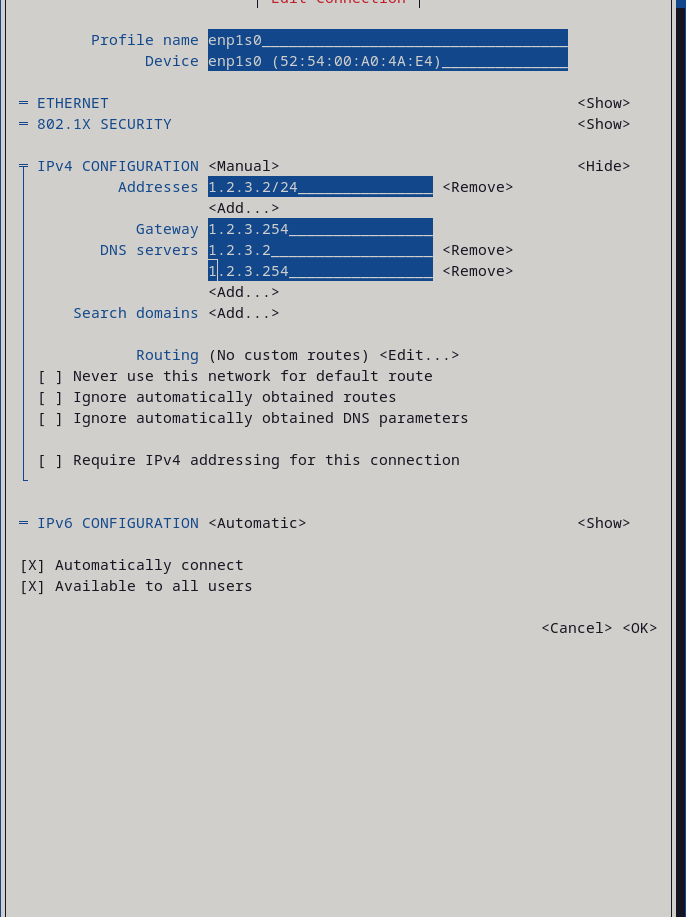
İlk önce DNS sunucumza gidip DHCP sunucumuzun A ve PTR kaydını olşturoyuruz.
Bunun için
//Forward Zone
Sonrasında Forward ve Reverse Zone larımızı oluşturuyoruz.
Bunun için aşağıdaki yolları izleyebilirsiniz.
Forward Zone Örneği ;
sudo vim /var/named/alma.klavunit.local.db yine aynı şekilde koyu renkteki alanları baz alıyoruz
$TTL 86400
@ IN SOA alma. admin.klavunit.local. (
2020011800 ;Serial
3600 ;Refresh
1800 ;Retry
604800 ;Expire
86400 ;Minimum TTL
)
;Name Server Information
@ IN NS alma.
;IP Address for Name Server
alma IN A 1.2.3.2
;A Record for the following Host name
alma IN A 1.2.3.2
dhcp IN A 1.2.3.4
//Reverse Zone
sudo vim /var/named/alma.klavunit.local.rev yine aynı şekilde koyu renkteki alanları baz alıyoruz
$TTL 86400
@ IN SOA alma. admin.klavunit.local.(
2020011800 ;Serial
3600 ;Refresh
1800 ;Retry
604800 ;Expire
86400 ;Minimum TTL
)
;Name Server Information
@ IN NS hostname.
alma IN A 1.2.3.2
;Reverse lookup for Name Server
2 IN PTR alma.
4 IN PTR dhcp.
Sonra DHCp sunucumuza gelip sudo dnf update komutu ile sistemi güncelliyoruz.
Ardından sudo dnf install dhcp-server komutu ile dhcp sunucu servisini kuruyoruz
Dchp Server ımızı kurduktan sonrasında gerekli konfigrasyonlarımızı yapmadan önce örnek dhcpd.config dosyamızı /etc/dhcp/ dizini altına aşağıdaki komut ile koplyalıyoruz.
Ufw Ubuntu tarafından kullanılmakta olan ve resmi olarak Ubuntu (Canonical)tarafından desteklenen bir Linux Sistemler için Güvenlik Duvarı ‘dır terminal üzerinden yönetilmektedir Bunun yanında Gufw adında’da bir grafik arabirimi kullanan bir çatalıda mevcuttur. Ama ben bu yazımda Sizlere ufw den bahsediyor olacağım. İlk önce kurulumundan bahsedelim 🙂 kurulumu Ubuntu üzerinde anlatıyor olacağım ancak bu güvenlik duvarını Arch , Debian , Fedora , OpenSuse , Linux Mint üzerinede kurabilmekteseniz. Kurulum için Terminalimizi (Uç Birim) açıyoruz. Ardından sudo apt install ufw komutu ile kurulumumuzu gerçekleştiriyoruz.
Ardından ufw’umuzu enable komutu ile açıyoruz ve aktif ediyoruz.
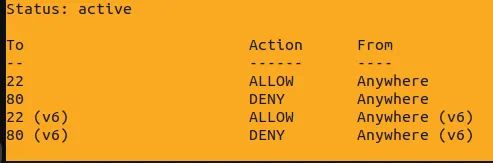
Kurulumdan sonra ilk aşama ufw ‘muzun status’unden durumunu kontrol ediyoruz.Ve sonuç Status active
Şimdi dilerseniz biraz ACL (Access List) yazılımını bir inceleyelim .Görecekseniz çok kolay bir yazılım şekli mevcut bence bu yüzdende Command Line Interface’te Firewall kuralı yazmak çok kolay.İlk olarak SSH ‘a izin verelim bunun için aşağıdaki komutu çalıştırıyoruz
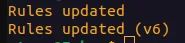
Ardından çıkan sonuç
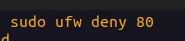
Şimdi’de dilerseniz bir tanede deny kuralı ile engel kuralı yazalım.
Ardından Çıkan Sonuç
Bu işlemlerde sonrasında ufw ‘umuzdaki yazdığımız kuralları aşağıdaki komut ile yenileyerek kurallarımızın geçerli olmasını sağlıyoruz.
Ve son olarak status ile tekrardan kontrolümüzü yaptığımızda aşağıdaki sonuç ile karşılaşıyoruz buda ufw ‘umuzun düzgün bir şekilde çalıştığını görmekteyiz.
Birdahaki yazımda görüşmek üzere Saygılar ve Sevgiler ;
Iptables linux çekirdeği (kernel) ile gelen bir güvenlik duvarı (firewall)’dır. Bugün sizlere iptables yapılandırması nasıl yapılır temel olarak bir kaç örnek ile onu gösterceğim.
Öncelikle iptables -L ile var olan bir kural tanımı yapılmışmı onu kontrol edilyiroz sudo iptables -L tabii burda sudo komutunu kullanığımız için işlemin tamamlanmıası için şifremizi giriyorz. Ardından tablo aşağıdaki gibi gelmekte. Buda aslında şu anlama geliyor şuanda gelen , giden ve yönlendirilen hiç ağ (network) kuralı yapılmamış demek
sudo iptables -L
[sudo] password for kullanıcı_adı:
Chain INPUT (policy ACCEPT)
target prot opt source destination
Chain FORWARD (policy ACCEPT)
target prot opt source destination
Chain OUTPUT (policy ACCEPT)
target prot opt source destination
Ancak bugün biz temel olarak INPUT ve OUTPUT kurallarından bahsedeceğiz
Gelin dilerseniz sizlerle bir kaç basit kural yapalım ve etklilerini görelim bunun için terminalimizi (ucbirim) açıyoruz ve ardından aşağıdaki komut ile 22 yani ssh por’una gelen istekleri engelliyoruz
Buarada INPUT >> Dışarıdan içeriye gelen istekleri OUTPUT >> İçeriden Dışarıya giden istekleri gösterir.
INPUT Kuralı
sudo iptables -A INPUT -p tcp –dport 22 -j DROP >> burada yapılan işlemi incelediğimizide dışarıdan 22 (ssh) portuna gelen istek DROP (Yok Et ) ediliyor içeri alınmıyor
OUTPUT Kuralı
sudo iptables -A OUTPUT -p tcp -m tcp –sport 22 -j ACCEPT >>burada yapılan işemi incelediğimizide bilgisayarımızdan çıkan 22 (ssh) portuna gidiş isteğini ACCEPT (Kabul Et)
ediliyor dışarıdaki dilediğimiz hedef ve izinli olan 22 (ssh) portuna gidebilmemizi sağlıyor .
Ve çıkan sonuçlar aşağıdaki şekilde geçecektir .
Chain INPUT (policy ACCEPT)
target prot opt source destination
DROP tcp — anywhere anywhere tcp dpt:ssh
Chain FORWARD (policy ACCEPT)
target prot opt source destination
Chain OUTPUT (policy ACCEPT)
target prot opt source destination
ACCEPT tcp — anywhere anywhere tcp spt:ssh
Testimizi yapalım bu test iki aşamalı olacak bunlar aşağıdaki şekilde belirtilmiştir.
1- Terminal’imizde (Uc Birim)ssh user@1.2.3.2 yazınca aşağıdaki şekilde giriş yapabildiğimizi görüyoruz .
ssh user@1.2.3.2
user@1.2.3.2’s password:
Permission denied, please try again.
user@1.2.3.2’s password:
Linux debian 6.1.0-9-amd64 #1 SMP PREEMPT_DYNAMIC Debian 6.1.27-1 (2023-05-08) x86_64
The programs included with the Debian GNU/Linux system are free software;
the exact distribution terms for each program are described in the
individual files in /usr/share/doc/*/copyright.
Debian GNU/Linux comes with ABSOLUTELY NO WARRANTY, to the extent
permitted by applicable law.
Last login: Sun Sep 22 14:57:50 2024
user@debian:~$
2- Uzaktaki makinamızda gelmek için Terminal’imizde (Uc Birim) ssh kullanıcı_adı@1.2.3.1 yazıyoruz ve sonuç gidmediğini görüyoruz
user@debian:~$ ssh kullanıcı_adı@1.2.3.1 ve bu şekide bekliyor ve ardından bir timeout mesajı veriyor
ssh: connect to host 1.2.3.1 port 22: Connection timed out
Buda INPUT ve OUTPUT kurallarımızınız doğru çalıştığının anlamına geliyor .






















 Bora Klavun