Etiket: Sanallaştırma

  • Qemu açık kaynak kodlu bir sanallaştırma emulator aracıdır Proxmox ,KVM al yapılarını oluşturur ve kernel (çekirdek) derlemerlinde sıkça kullanılır . 

    Bugün sizlere Qemu kurulum ve basit kullanımından bahsediyor olacağım Qemu kurulumu için terminalimizde aşağıdaki komutları işletiyoruz .

    •  sudo apt update
    •  sudo apt upgrade
    •  sudo apt install qemu-utils qemu-system-x86 qemu-guest-agent libvirt-clients-qemu

    Ardından aşağıdaki örnekteki gibi diskimizi oluşturuyoruz .

    • qemu-img create -f qcow2 diskimage.qcow2 size(G,M,T)

    Sonrasında qemu kaynaklarını düzenleyip iso dosyamızı gösterip sistem kurulumumuza başlıyoruz.

    • qemu-system-x86_64 -enable-kvm -m 4G -smp 2 -hda testdisk.qcow2  -boot d -cdrom Disk.iso  -netdev  user,id=net0,net=192.168.1.0/24,dhcpstart=192.168.1.1 -device virtio-net-pci,netdev=net0  (Buradaki netdev için local ağınız ne ise varsayılan_ağ gecidine onu yazıyorsunuz ve net= kısmınada local subnetiniz belirtiyorsunuz)

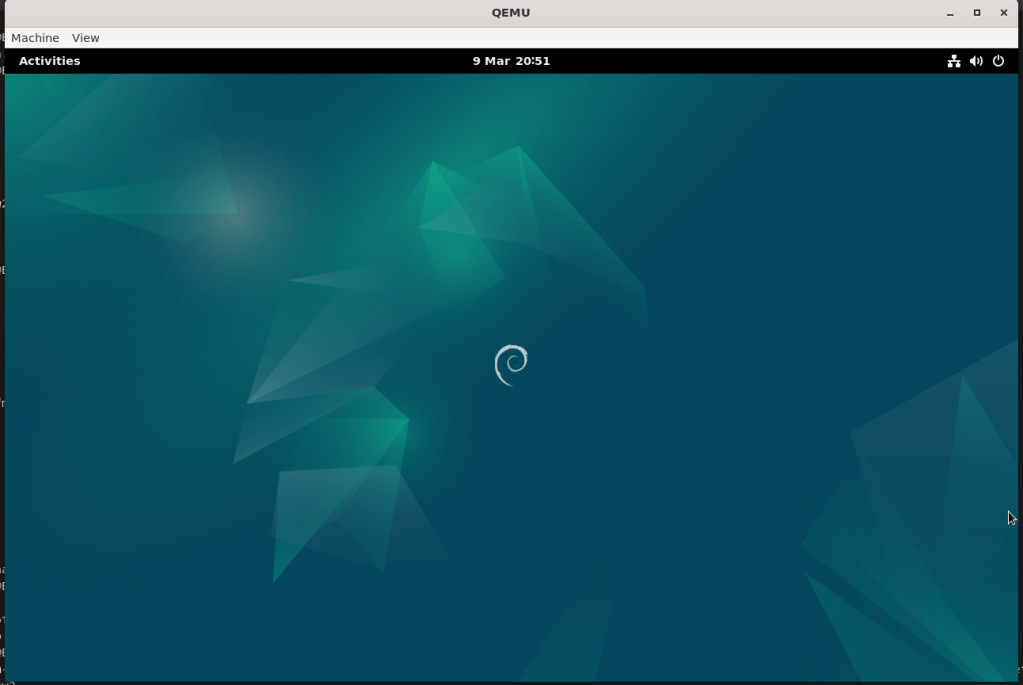
     Sonrasında kurulum işemi bittiğinde aşağıdaki komut ile sana sitemmizi çağrıyoruz.

    •  qemu-system-x86_64 -enable-kvm -m 4G -smp 2 -hda testdisk.qcow2  -boot d   -netdev  user,id=net0,net=192.168.1.0/24,dhcpstart=192.168.1.1 -device virtio-net-pci,netdev=net0 
  • Qemu nedir ?

    Qemu açık kaynak kodlu bir sanallaştırma emulator aracıdır Proxmox ,KVM al yapılarını oluşturur ve kernel (çekirdek) derlemerlinde sıkça kullanılır . Daha detaylı bilgi çin 

     https://www.qemu.org/ sitesini ziyaret edebilirsiniz .

  • Öncelikle Vmware Esxi nedir kısa olarak bilmeyenler için bir açıklama yapmak isterim . Vmware Esxi  ürünü Free ve Lisanslı olarak birden fazla sunucunun sanallaştırılarak tek bir Donanım üzerinde kurulmasına yarayan güçlü bir Sanallaştırma Platformudur . Tabiiki Vmware dışında rakipleri olan Citrix ve Hyper –V de mevcuttur . Ancak ben size Vmware Esxi üzerinde bozulan ve açılmayan bir VMDK dosyasının CLI kullanmadan nasıl yapılacağını anlatacağım.

    Önceliklle Vmware a VSPHERE konsol ile bağlanıyoruz 

    Burada ilgili sunucunun ipsini ve kullanıcı bilgilerini giriyoruz .

    Sonrasında  sorunlu olan VMDK nın bulunduğu alanı buluyoruz .Zaten VMD Flat olarak görülmektedir .

    Sonrasında İLgili alandan çıkıyoruz  ve  ilgili VM in üzerine gelip Sağ Clik Edit diyoruz . Oaradan Add butonuna tıklıyoruz .

    Add Hardware tarafından yeni bir harddisk ekliyoruz . Burada dikkat edilmesi gereken önemli bir konu var  ekleyeceğimiz diski boyutu bozuk olan VMDK ile ( Yani Flat ) aynı boyutta olmalı .

    Create a new virtual disk sekmesinde yeni bir disk ekliyoruz.

    Disk boyutu bozuk olan disk boyutu ile aynı olacak şekilde ayarlıyoruz .

    Virtual Disk Device Node  Orjinal diskin bir sonraki olarak geliyor ve o şekilde bırakıyoruz .

    Finish diyip ekleme işlemini bitiriyoruz.

    Yeni Diski eklediğimiz görülüyor ve buradan da ok diyip çıkıyoruz . Ve yeni bir Disk işleme işlemimiz tamamlanmış oluyor .

    Filezilla mızı açıyoruz ve buarada ilgili Vmware Esxi hostumuzun erişim bilgilerini giriyoruz ve SSH üzerinden bağlantımızı sağlıyoruz.

    Buradan VMDK klasörümüzün bulunduğu yeri buluyoruz genelde VMFS altında VOLUMES altında Store altında olur.

    Göründüğü üzere Klasörümüzü (w2012r2test) görmekteyiz.

    Klasörü açtığımızda içinde yeni oluşturduğumuz diskin bir Vmdk ve Vmdk_Flat dosyası görünmekte .Bu dosyanın ismini önceki ismine çeviriyoruz 

    Sonrasında Vmdk dosyasının Vmdk_Flat dosyasını görmesini sağlıyoruz. Sonrasında

    eklediğimiz Sanal Diski Kaldırıyoruz ve Inventory ye vmx dosyasını yeniden ekliyoruz ve Power On dediğimizde ise Sanal Makinamız tekrardan açılmış oluyor .

  • Virt-Manager Nedir

    Virt-Manager KVM (Kernel Virtual Machine)   tabanlı açık kaynak masaüstü sanallaştırma aracıdır ; LXC ve QEMU sanal ortamlarını desteklemektedir.Major dağıtımların hemen hepsinde kurulabilmektedir (Arch Linux , Debian , Fedora Linux , Open Suse , Ubuntu). Daha detaylı bilgilere aşağıdaki linkten ulaşabilirsiniz .https://virt-manager.org/

  • Merhabalar  bu yazımda sizlere Proxmox üzerinde sanal Windows bir makina kurulumu  yaparken diski görmeme problemi ile karşılaştınız ve makina yüklenmiyor .  Çöüzüm için aşağıdaki adımları uygulayabilirsiniz.

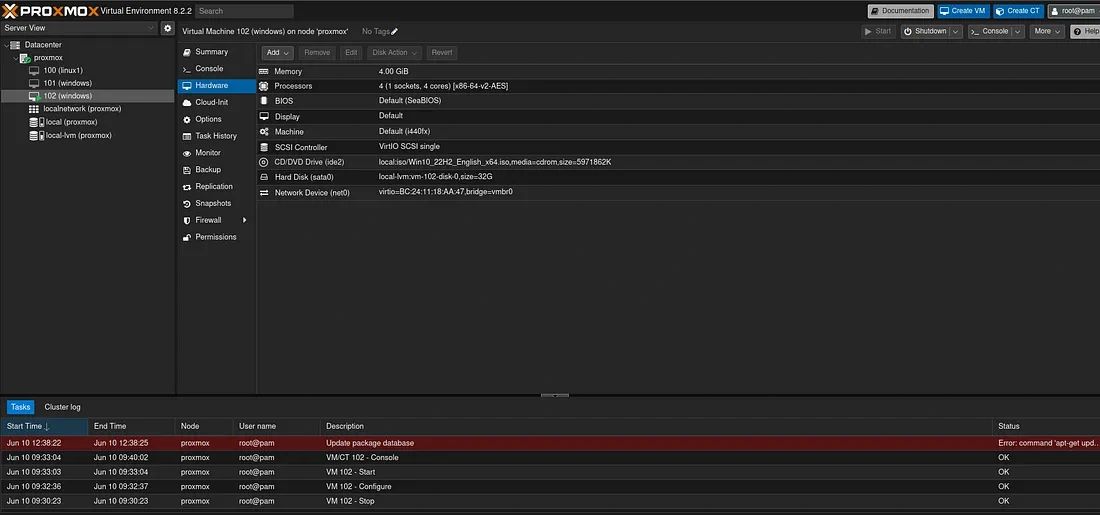
    Öncelikle Proxmox’umuzun portalına erişiyoruz https://ip_address:8006 bu ip adresi Proxmox ‘u kurarken verdiğiniz ip adresidir. Ardından kullanıcı adı ve şifremizile giriş yapıyoruz


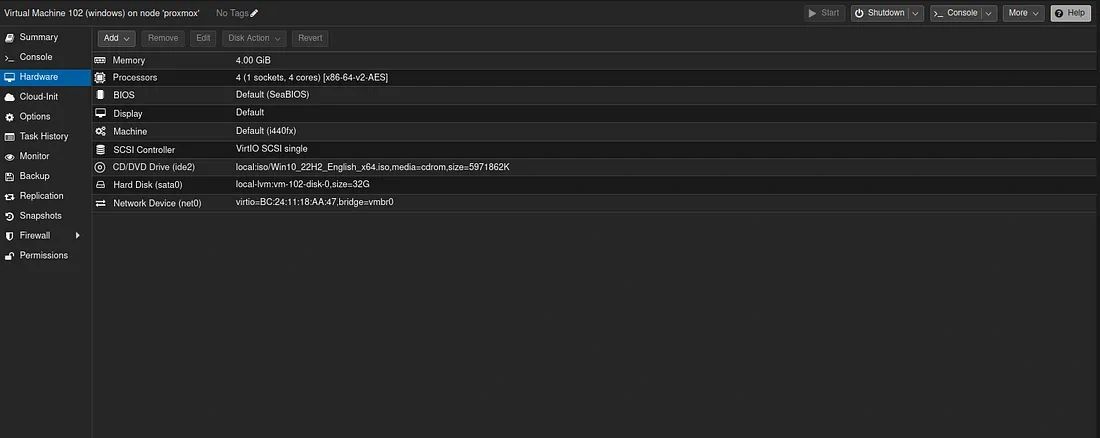
    Ardından  Windows Sanal makinamızın Hardware kısmına geliyor bu kısım sanal  makinaya tıkladğıınızda sağda açılan tarafta hemen solunda bulunur.


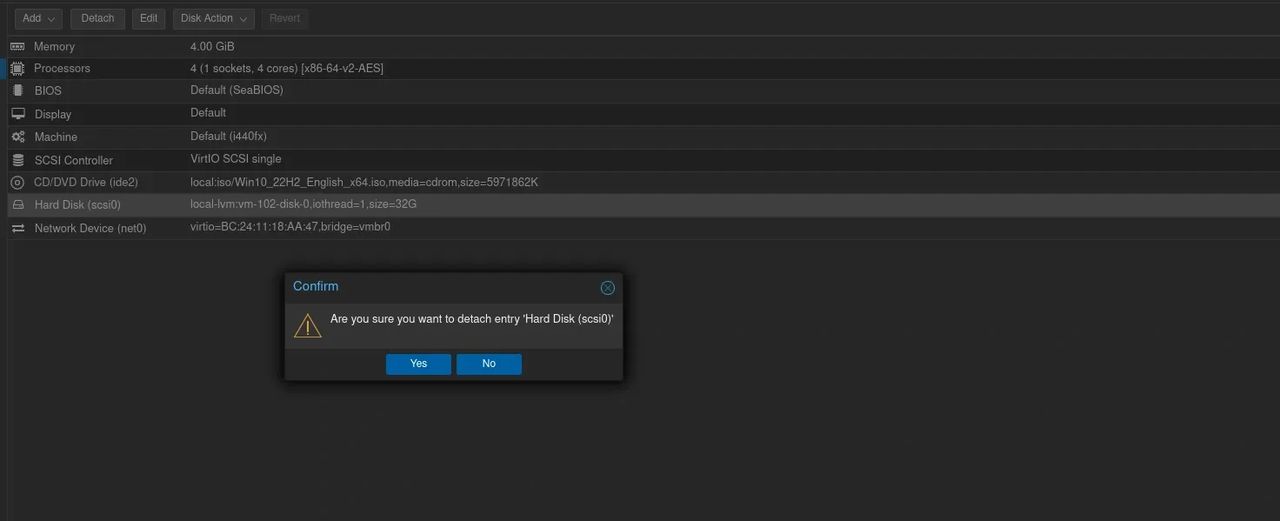
    Burada diskin üzerinne gelip üstteki Detach butonuna basıyoruz ve diski çıkarıyoruz.

    Sonrasında Diski tıklayıp yukarıdaki Edit butonuna bakıyoruz ve açılan  pencerede Scsi olan disk tipini Sata olarak seçip ok butonuna basıyoruz.

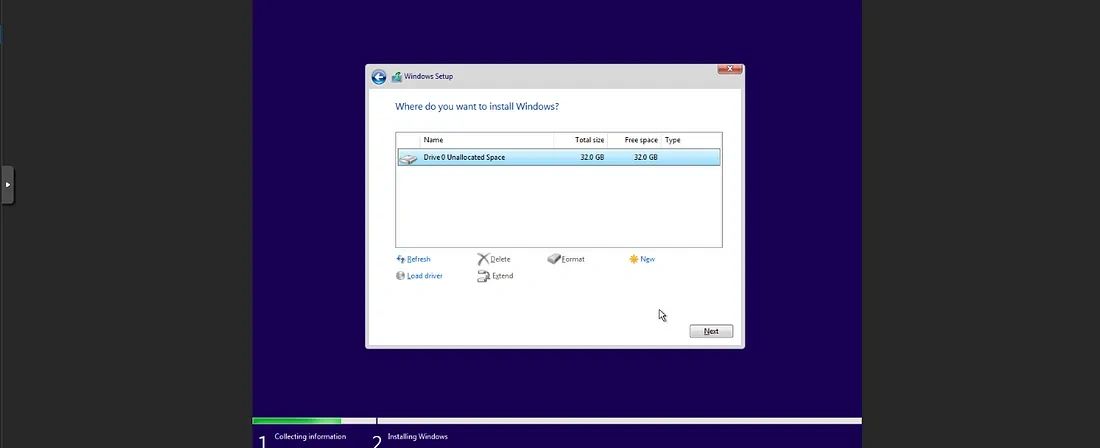
    Ve diskimiz sata olarak karşımızda sonra sanal makinamızı tekrardan başlatıyoruz ve gördüğünüz üzere disk artık görünür durumda.


  • Merhabalar bugün sizlere son zamanlarda sanallaştırma ve bulut tarafında populer olan (Özellikle VMware’in Broadcom’a satılmasından sonra ) ücretsiz (destek alınmak istendiğinde ücretli paketleri mevcut ) açık kaynak kodlu bir sunucu sanallaştırma sistemi olan Proxmox’ta harici bir disk datastore olarak nasıl tanımlanır basitce bunu anlatmaya çalışacağım.
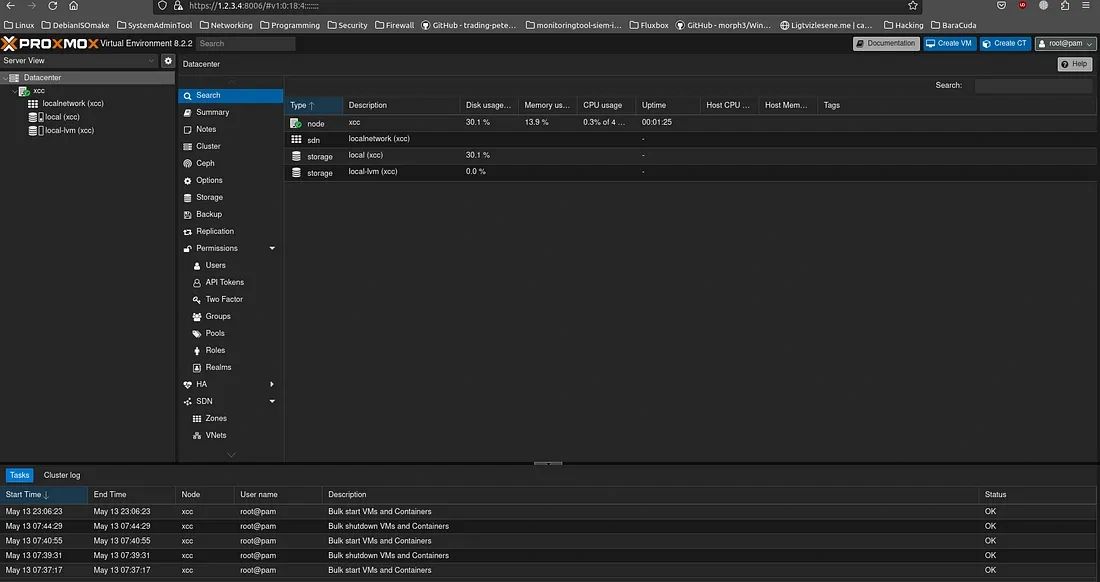
    Bunun için ilk önce web tarayıcınızdan kurulumu yapılmış olan Proxmox sunucunuza erişim sağlıyoruz http://ip_adres:8006 olarak sonrasında varsayılan kullanıcınız olan root ile ve giriş şifreniz ile giriş yapıyorsunuz. Bizleri görseldeki ekran karşılıyor

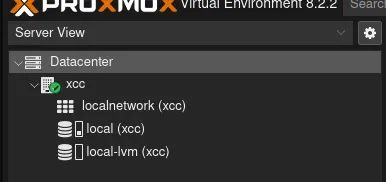
    Ardından  burdarada Sol Taraftaki Server View altındaki DataCenter > xcc  (Bendeki Sunucu adı Sizde farklı bir hostname ile olacaktır)’e  tıklıyoruz . Sonrasında Hemen Sağtarafta bir menü bizleri karşılıyor.
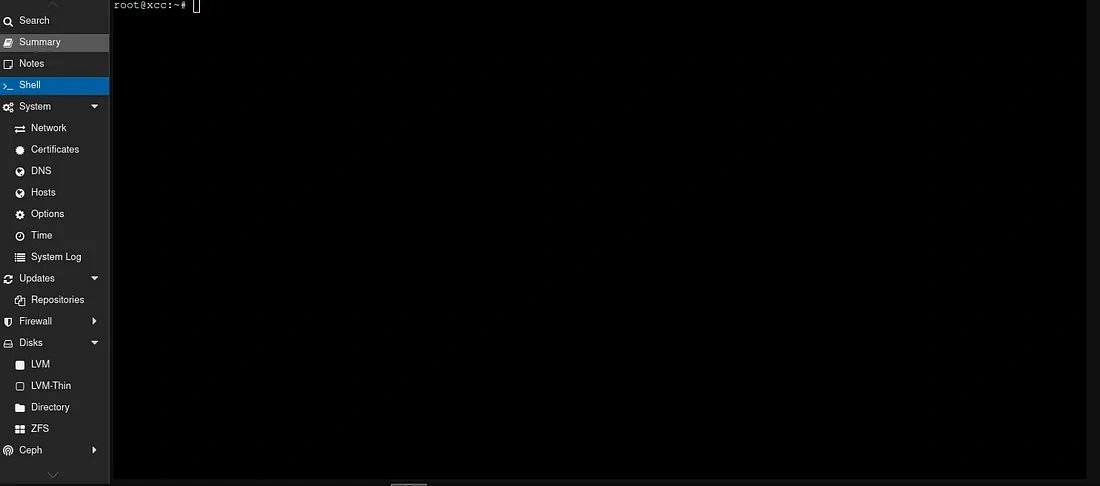
    Burada Shell’e tıklıyoruz ve Sunucunun Terminal Shell’indeyiz .

    Ve Sırası ile var olan ikinci diskimizi lsblk ile kontrol ediyoruz.
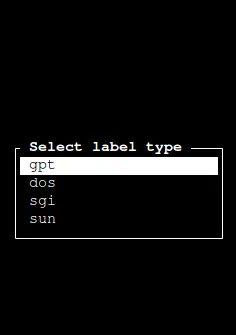
    Ardından cfdisk /dev/disk _tipi Enter tuşuna basıyoruz Select Label Type tan diskin olacağı tipi seçiyoruz ben gpt olarak seçtim

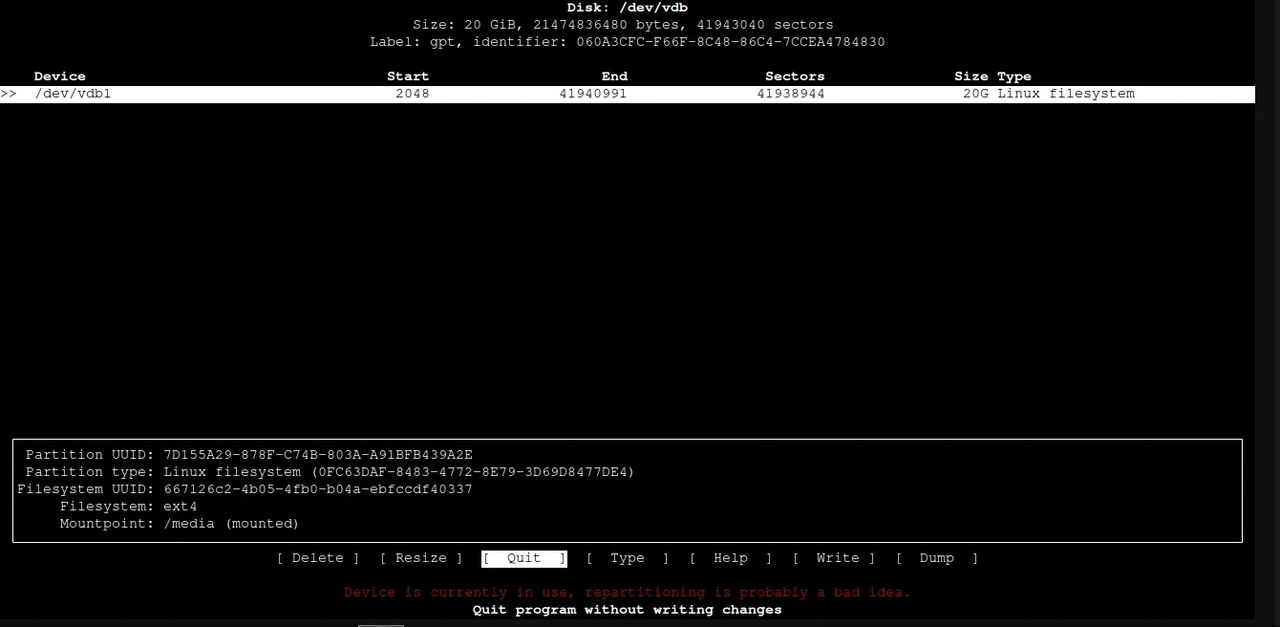
    ardından karşımıza
    görseldeki ekran geliyor burada diskimizi oluşturuyoruz ve ardından Write ile kaydedip çıkıyoruz.

    Bu işlemlerden sonra diskimizi aşağıdaki komut ile fortmalıyoruz
    mkfs.ext4 /dev/disk_tipi
    Şimdi eğlenceli kısımlara doğru gelmeye başlıyoruz. Burada
    mount komutu ile ext4 formatındaki diskimizi bir dizine mount edeceğiz ; bunun için aşağıdaki örnekteki komutu kullanııyoruz
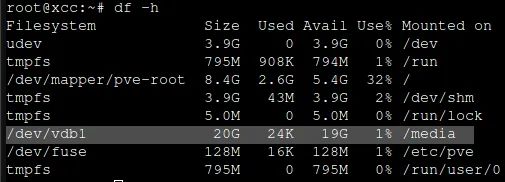
    mount /dev/vdb1 /media/ ardından  df -h komutu ile kontrol ettiğimizde (bu komut terminalde disk’lerin  olduğu dizini gösterir) /media/’nın içerisine mount edildiğini  görebiliyoruz.

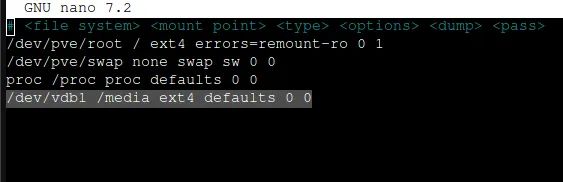
    Ve terminalde son işlemimiz Proxmox yeniden başladığında diskin tekrardan otomatik mount olabilmesi için /etc/fstab dosyasını düzenliyoruz.
    nano /etc/fstab ile dosyasını editliyoruz
    Önemli Not nano bir terminal text editordür vim , vi gibi;
    ardından örnekteki gibi bir satır giriyoruz CTRL +X ile kaydedip çıkıyoruz.

    Sonra test için yeniden başlatıyoruz . Sorunsuz  açıldıktan sonra df -h ile bakınca. Aşağıdaki gibi belirtilmiş şekilde  diski gördüğümüzde işelmerimiz sorunsuz ilerlemiş demektir ve artık son  bir aşamamız var.

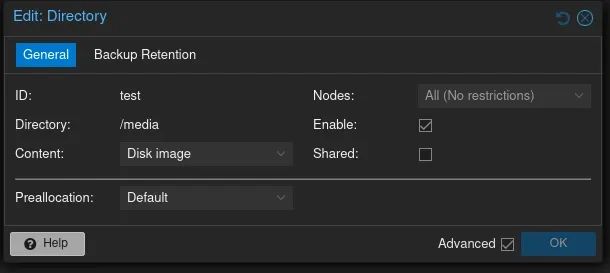
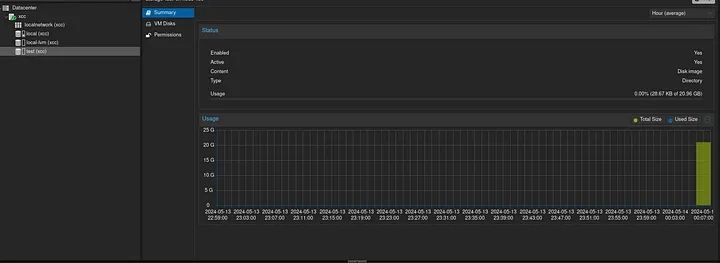
    Bunun için Sol Menudeki Datacenter’ a tıklıyoruz. Sonrasında hemen sağındaki kısımdan Storage kısmına geliyoruz

    Burada Add butonuna tıklıyoruz > Açılan Menuden  Directory seçiyoruz ; ID kısmında bir isim veriyoruz ve Directory  kısmında ‘da path’ veriyoruz ve Diskimiz tanımlandı.

    Birdahaki yazımda görüşmek üzere Saygılar ve Sevgiler ;


    Bora KLAVUN

  • Proxmox Nedir ?

    Açık Kaynak bir sanallaştırma sistemidir . Debian üzerine inşa edilmiştir. LXC , Ceph , KVM mimarilerini kullanmaktadır  . Daha detaylı bilgiye   resmi sayfasından ulaşabilirsiniz . https://www.proxmox.com/en/